
GUIDE
画面ごとの操作
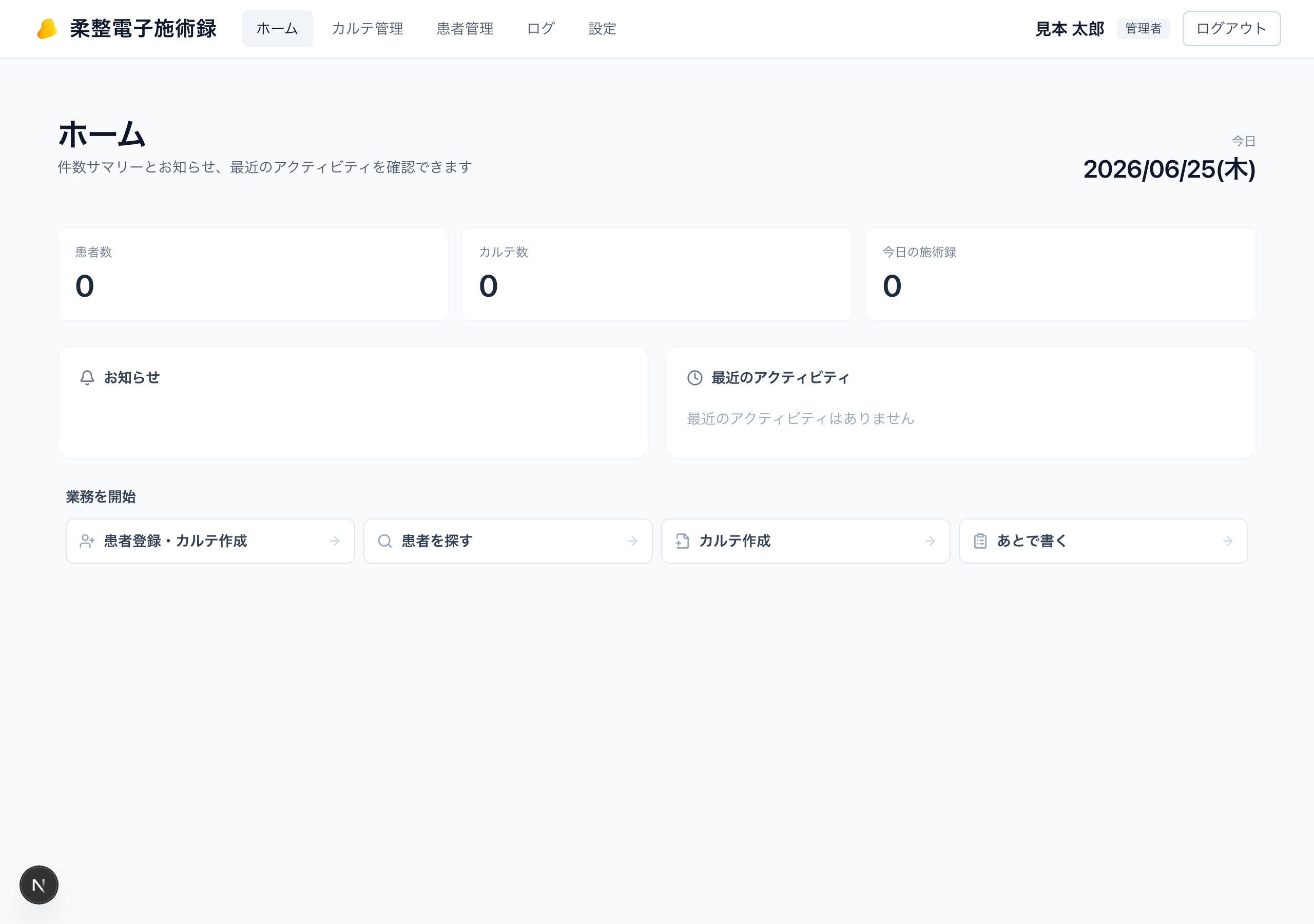
01画面構成
上部メニューには「ホーム」「カルテ管理」「患者管理」「ログ」「設定」があります。患者の登録や編集は「患者管理」、カルテの検索や作成は「カルテ管理」、操作履歴の確認は「ログ」、ユーザー管理やバックアップは「設定」から行います。

02患者管理
患者を探す、登録する、登録内容を更新するための画面です。
- 01
患者を検索する
「患者管理」を開き、氏名、フリガナ、患者IDで絞り込みます。患者IDで検索すると最短で見つけやすくなります。
- 02
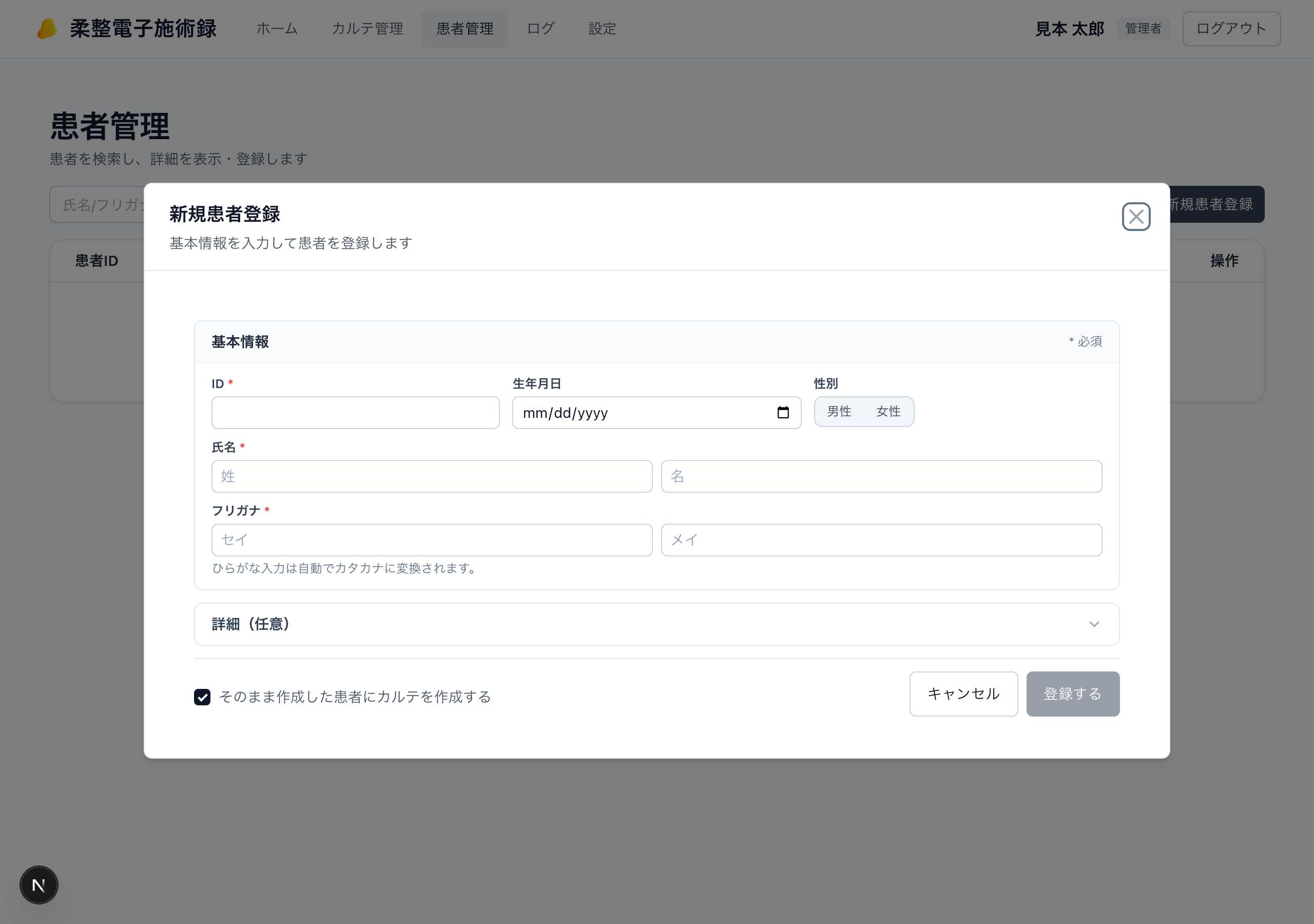
新規患者を登録する
「新規患者登録」を押し、ID、姓・名、セイ・メイを入力します。生年月日、性別、連絡先、住所、メモは必要に応じて入力します。
- 03
患者詳細を確認・編集する
患者詳細では登録情報と既存カルテを確認できます。内容を直す場合は「編集」から更新します。
03カルテ管理
患者ごとのカルテを探し、作成し、概要やPDFを確認します。
- 01
カルテを探す
「カルテ管理」を開き、患者名、カナ、患者IDで検索します。状態は全件、通院中、治癒、中止、転医から選べます。
- 02
新規カルテを作成する
「新規カルテ作成」から患者を選び、保険種別、傷病名、初検日などを入力します。
- 03
カルテ概要とPDFを確認する
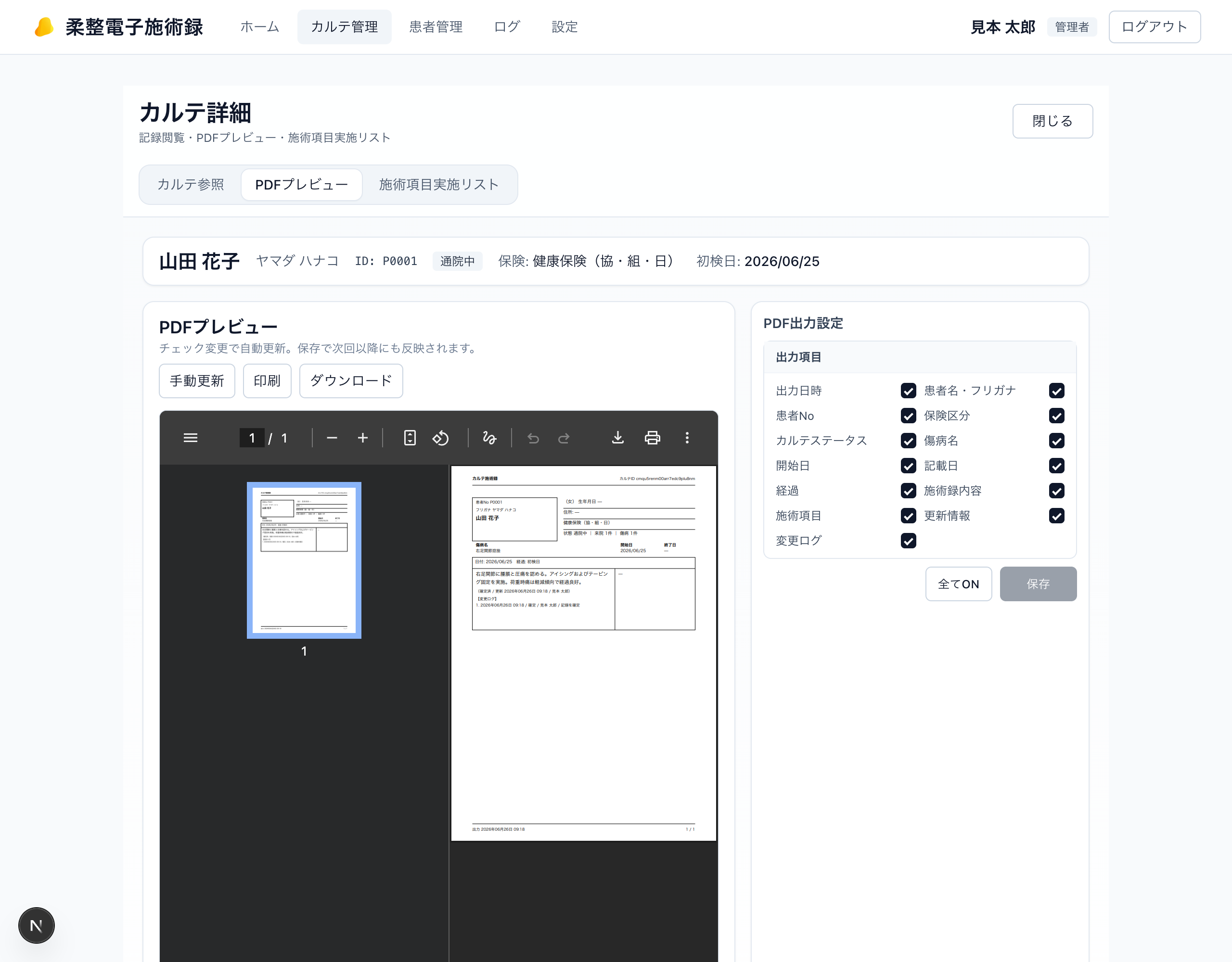
カルテ概要で患者情報、保険、状態、施術録プレビューを確認し、PDFプレビューから帳票を確認します。
04施術録の作成・編集・確定
施術内容を記載し、必要に応じて確定します。
- 01
施術録を作成する
カルテや来院詳細の「施術録記載」「施術記録を追加」から記録入力を開きます。
- 02
内容と施術明細を入力する
負傷エピソード、記録内容、施術明細を入力します。よく使う文章はテンプレートとして保存し、再利用できます。
- 03
編集時は訂正理由を残す
既存の記録を編集する場合は、訂正理由を入力します。あとから誰が何を直したか確認できるようにするためです。
- 04
記録を確定する
未確定の記録は「確定」できます。確定後は、確定者、確定日時、理由が表示され、編集できなくなります。
05PDF・印刷
カルテや施術録をPDFで確認し、保存または印刷します。
- 01
PDFプレビューを開く
カルテ画面のPDFプレビューで、帳票として出力される内容を確認します。
- 02
保存・印刷する
PDF画面のボタンから、保存、ダウンロード、印刷を実行します。
- 03
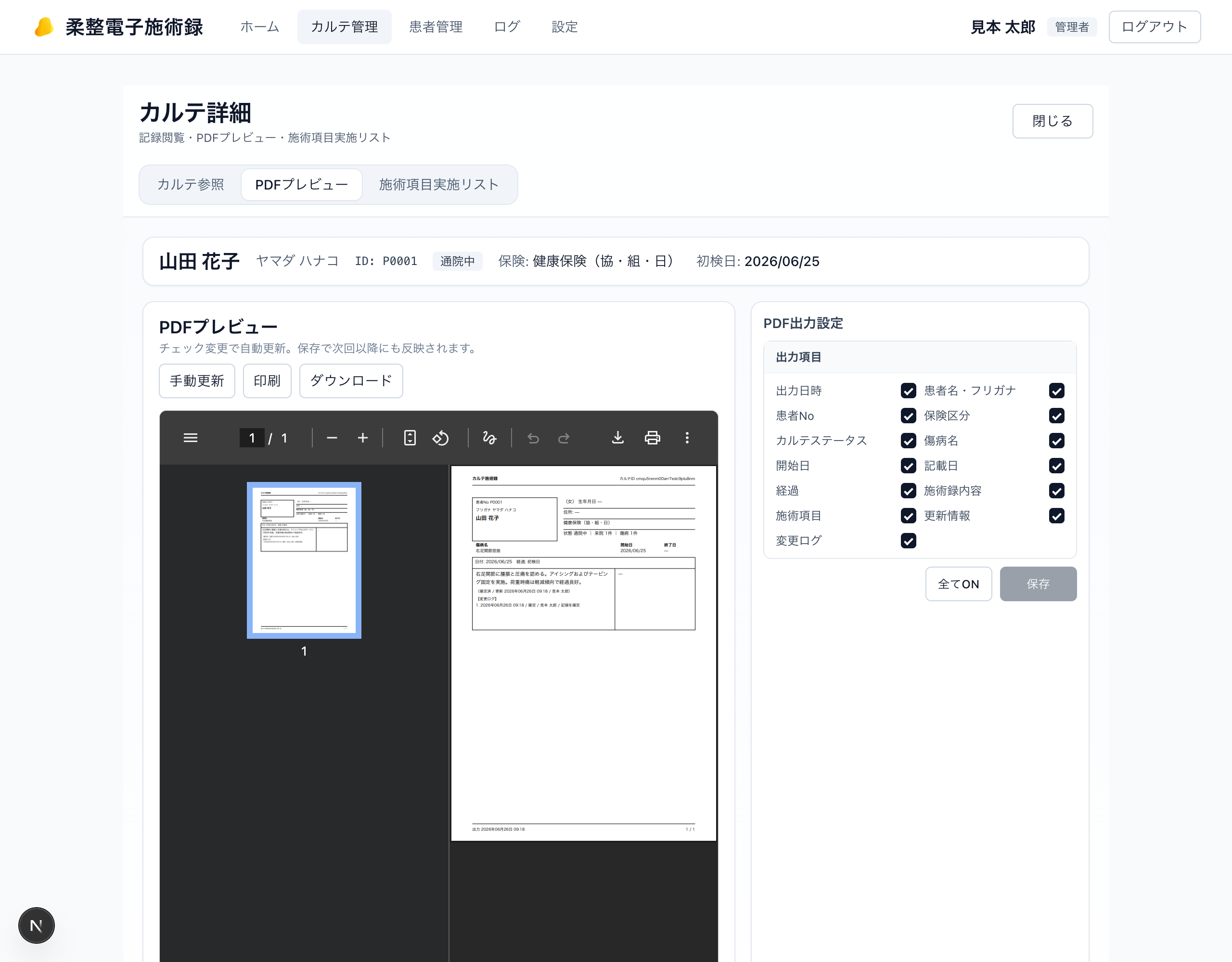
出力項目を設定する
「設定 > PDFプレビュー設定」で必要な項目をON/OFFし、「保存」を押します。
06設定・ログ
ユーザー管理、PDF設定、データ入出力、ログ確認を行います。
- 01
ユーザーを管理する
「設定 > ユーザー管理」で、氏名、メール、ロール、状態、MFA、最終ログインを確認します。
- 02
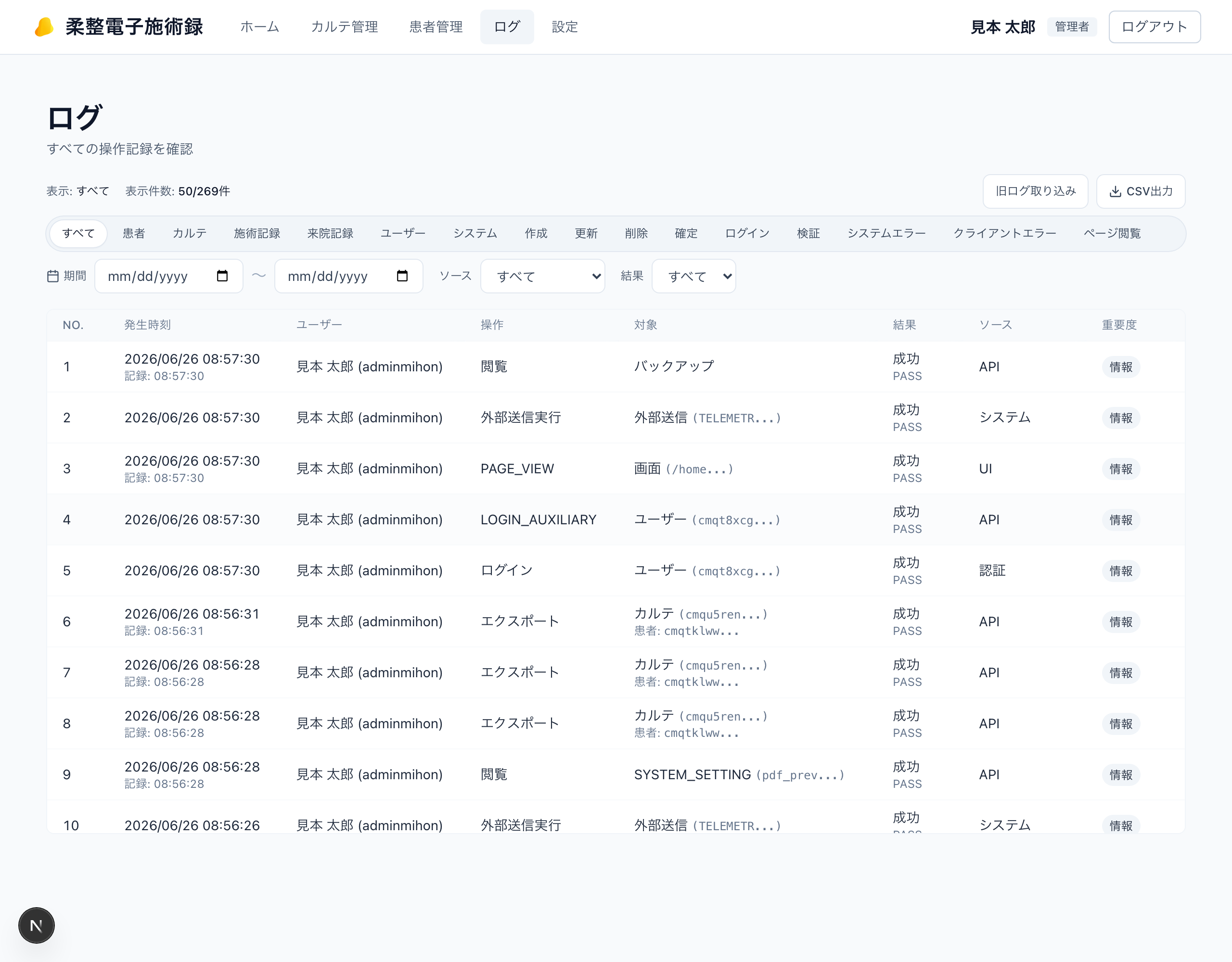
ログを確認する
「ログ」では、発生時刻、ユーザー、操作、対象、結果、ソース、重要度を確認できます。対象、操作、期間、結果で絞り込み、CSV出力もできます。
- 03
データを入出力する
エクスポートはJSON、CSV、XML、SQLを選べます。インポート前には必ずバックアップを作成してください。
07バックアップと復元
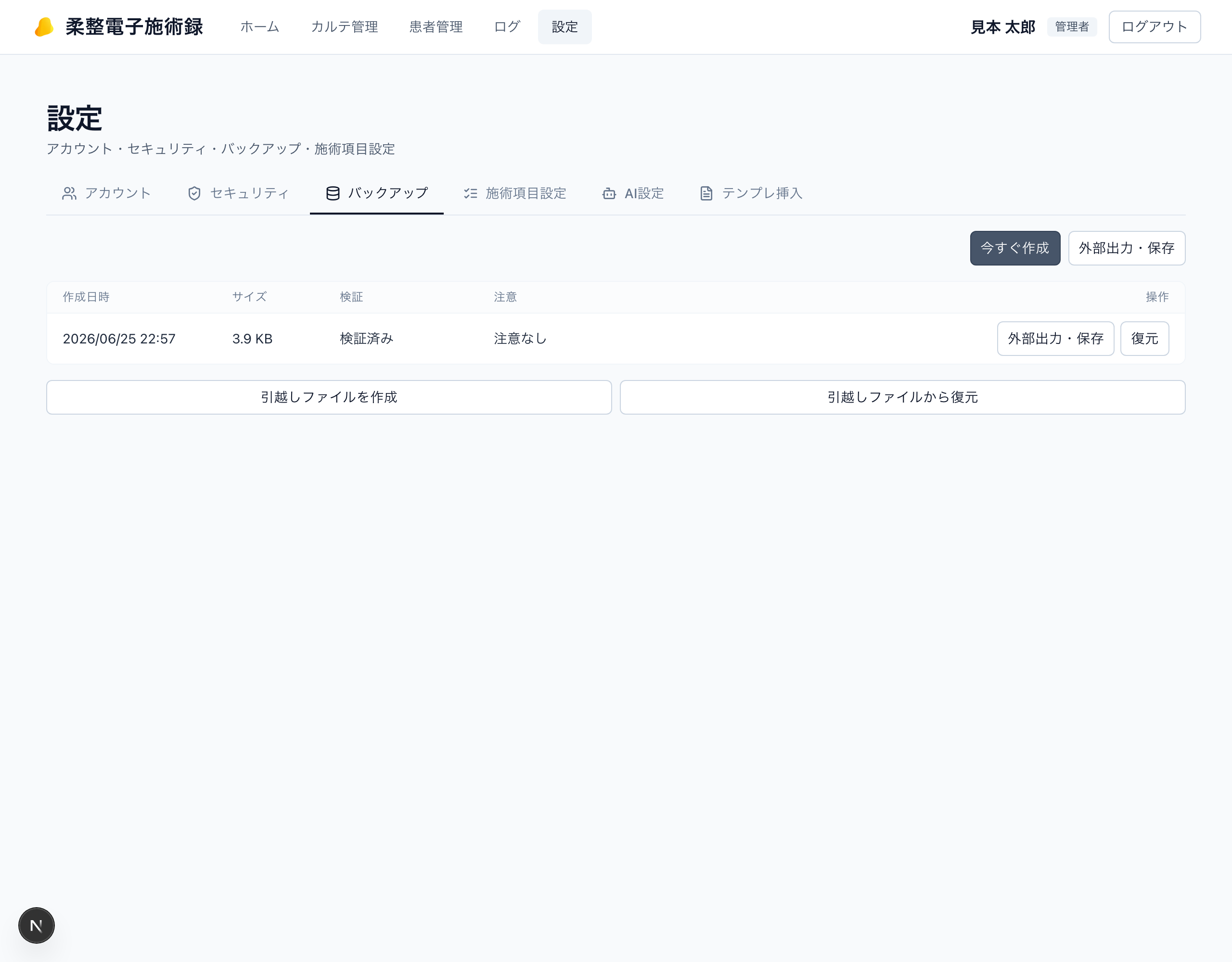
バックアップの作成、外部保存、復元、端末移行を行います。
- 01
当日分を確認する
「設定 > バックアップ」で一覧の最新作成日時を確認します。当日分がなければ「今すぐ作成」を実行します。
- 02
外部出力・保存を行う
月次や重要時点のバックアップは「外部出力・保存」で外付け媒体や別場所へ保管します。
- 03
復元は承認してから実行する
復元対象の日付、失われる可能性がある入力、復元前退避、再起動後の記録確認を行います。
- 04
引越しファイルを使う
端末移行時は「引越しファイル」を使います。移行元と移行先のどちらのデータを残すかを確認してから進めます。
08AI・拡張(任意)
AI整文、音声下書き、拡張機能を使う場合の画面です。標準はこのMac内で動くローカルAIです。患者の文章や音声が自動的に外部AIへ送られることはありません。
09困ったとき・FAQ
原因が分からないまま、アプリの初期化、DB削除、バックアップ削除、再インストール、復元の繰り返しは行わないでください。
ログインできない
IDとパスワードの大文字小文字、全角半角を確認します。アカウント停止やロックの可能性は管理者がユーザー管理で確認します。
保存できない
読み取り専用モード、メンテナンス中、権限不足を確認します。
施術録を編集できない
確定済みの施術録は編集できません。未確定の記録で編集し、編集時は訂正理由を残します。
復元できない
確認文字「復元」を正確に入力しているか確認します。失敗した場合は繰り返さず、エラー内容と対象バックアップを記録します。
PDFに項目が出ない
「設定 > PDFプレビュー設定」で対象項目がONになっているか確認します。
10用語・早見表
- 患者
- 来院する人の登録情報です。
- カルテ
- 患者ごとの診療記録のまとまりです。
- 施術録
- その日の施術内容を記載する記録です。
- 確定
- 記録を正式に確定する操作です。確定後は編集できません。
- 監査ログ
- 誰がいつ何をしたかの操作記録です。
| ロール | 主な操作 |
|---|---|
| 受付 | 患者の閲覧・作成・更新、カルテの閲覧・作成。 |
| 施術者 | 患者、カルテ、施術録の閲覧・作成・更新。 |
| 管理者 | すべての業務機能に加え、ユーザー、設定、バックアップ、監査ログを管理。 |